
Wi-Fiインポート — パソコンからiPhoneに楽曲を転送
Wi-Fiインポート — パソコンからiPhoneに楽曲を転送
OnePlayerのWi-Fiインポートを使えば、ローカルネットワーク経由でパソコンからiPhoneに音楽ファイルを転送できます。USBケーブルやiTunesは不要 — Wi-Fi接続とウェブブラウザだけでOKです。
ステップ 1:Wi-Fiインポートページを開く
iPhoneとパソコンが同じWi-Fiネットワークに接続されていることを確認してください。両方のデバイスでVPNやプロキシを無効にしてください。
OnePlayerのホーム画面右上の**➕ボタン**をタップするか、その他 → Wi-Fi転送に移動します。
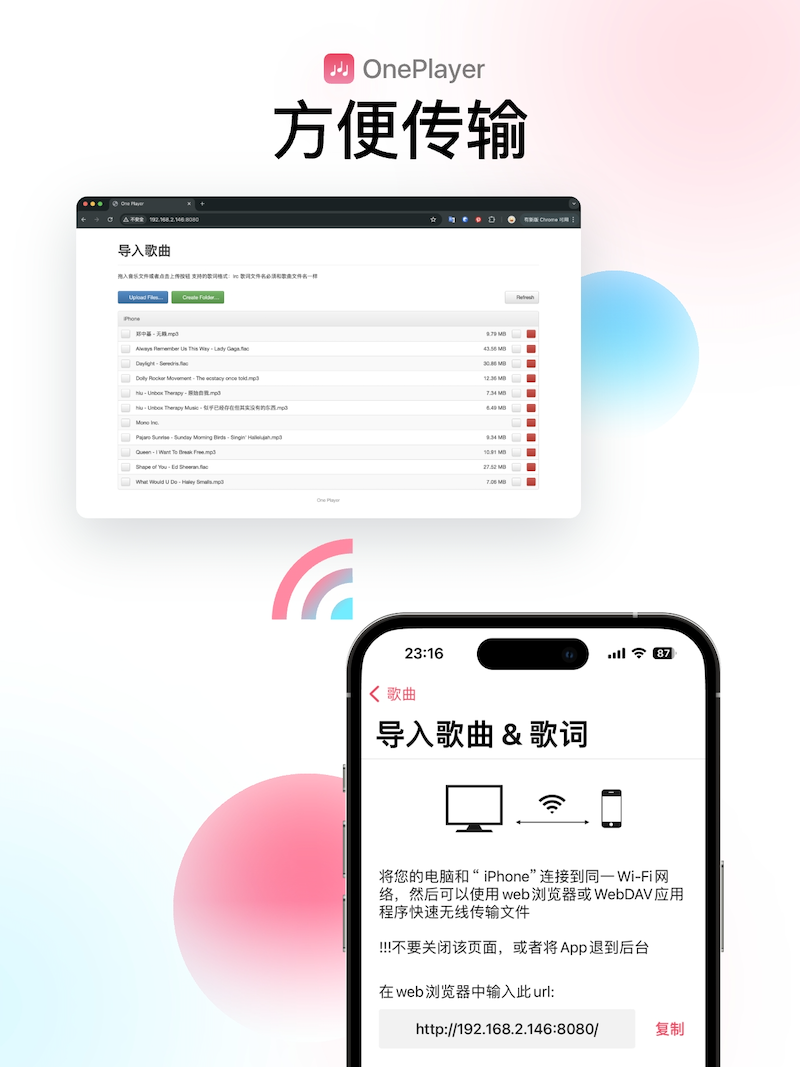
アプリに2つのURLが表示されます:ウェブURL(上)とWebDAV URL(下)。
ステップ 2:パソコンでURLを開く
ウェブURLをコピーして、任意のブラウザで開きます — Chrome、Safari、Edge、Firefoxのいずれでも対応しています。
ステップ 3:楽曲ファイルを転送
ウェブページでインポートボタンをクリックしてファイルを選択するか、ページに直接ドラッグ&ドロップします。対応形式にはMP3、FLAC、AAC、WAV、AIFF、M4A、APE、OGG、Opus、DSDなどがあります。
重要: インポート中は、OnePlayerをインポート画面のまま維持してください。スマホのロック、アプリの切り替え、ページから離れると転送が切断されます。
トラブルシューティング:Wi-FiインポートのURLが開けない場合
パソコンでURLが読み込めない場合:
- 両方のデバイスが同じWi-Fiネットワークに接続されていることを確認(同じルーターだけでなく、2.4GHzと5GHz帯が分離されている場合があります)
- 両方のデバイスでVPN/プロキシを無効にする
- 入力ミスがないか確認 — 全角文字ではなく半角文字を使用していることを確認
- スマホでOnePlayerがまだインポート画面であることを確認
上記のいずれも解決しない場合は、代替手段としてUSBケーブルインポートをお試しください。