Apple Watchでスマホなしで音楽を再生 — オフラインガイド
1. Apple WatchにOnePlayerをインストール
OnePlayerを最新バージョンにアップデートし、Apple WatchがwatchOS 8以上であることを確認してください。
iPhoneでWatchアプリを開き、下にスクロールして「利用可能なApp」にあるOnePlayerを見つけ、「インストール」をタップします。自動的にウォッチにOnePlayerがインストールされます。この処理には時間がかかる場合があります — しばらくお待ちください。
2. ウォッチに楽曲を転送
ウォッチにOnePlayerがインストールされたら、スマホのアプリから楽曲を選択してウォッチに転送できます。
楽曲一覧、プレイリスト、アルバム、フォルダ、またはアーティストページから「ウォッチに転送」を選択できます。選択した楽曲は転送キューに追加され、1曲ずつウォッチに送信されます。
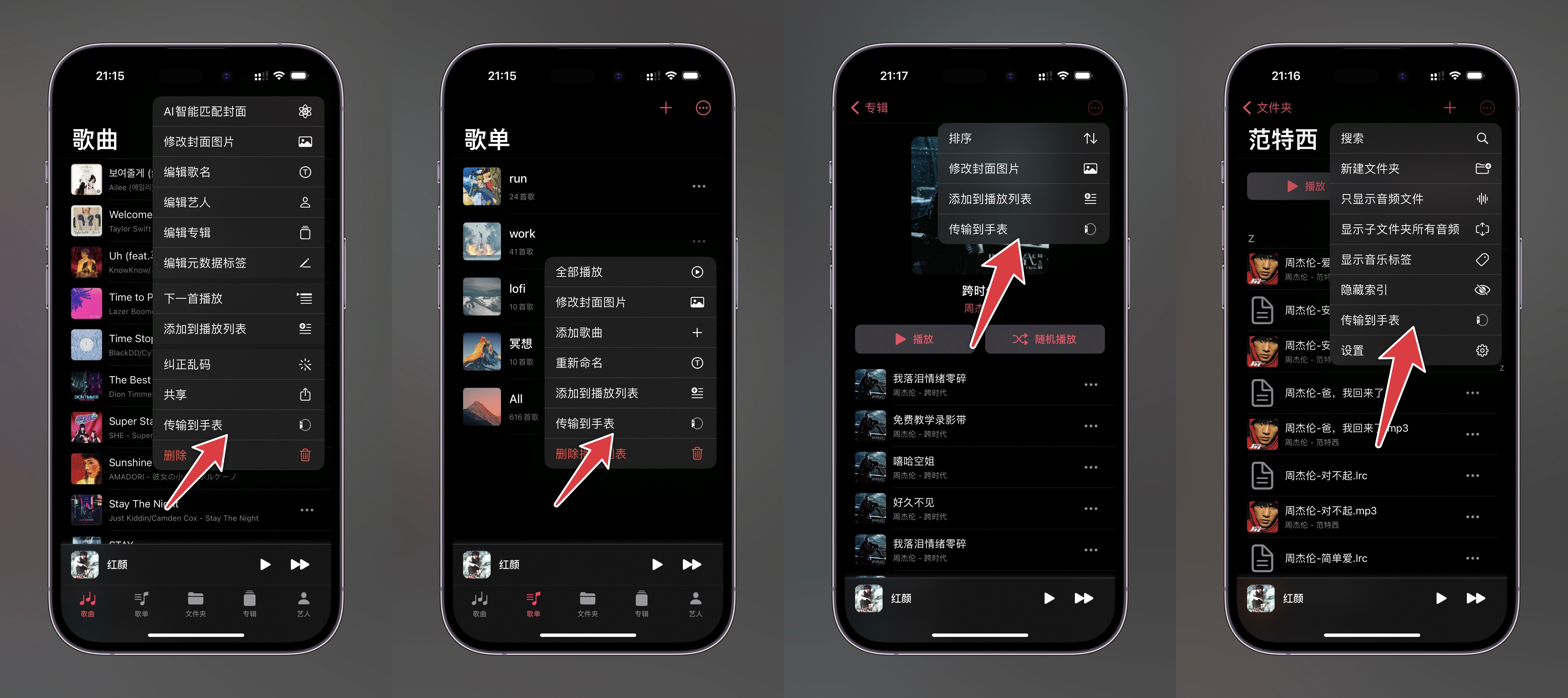
ウォッチの対応形式: MP3、M4A、AAC、M4B、WAV、AIF、AIFF、AU、CAF、FLAC
⚠️ 高ビットレートのFLACファイルはウォッチで再生できない場合があります。
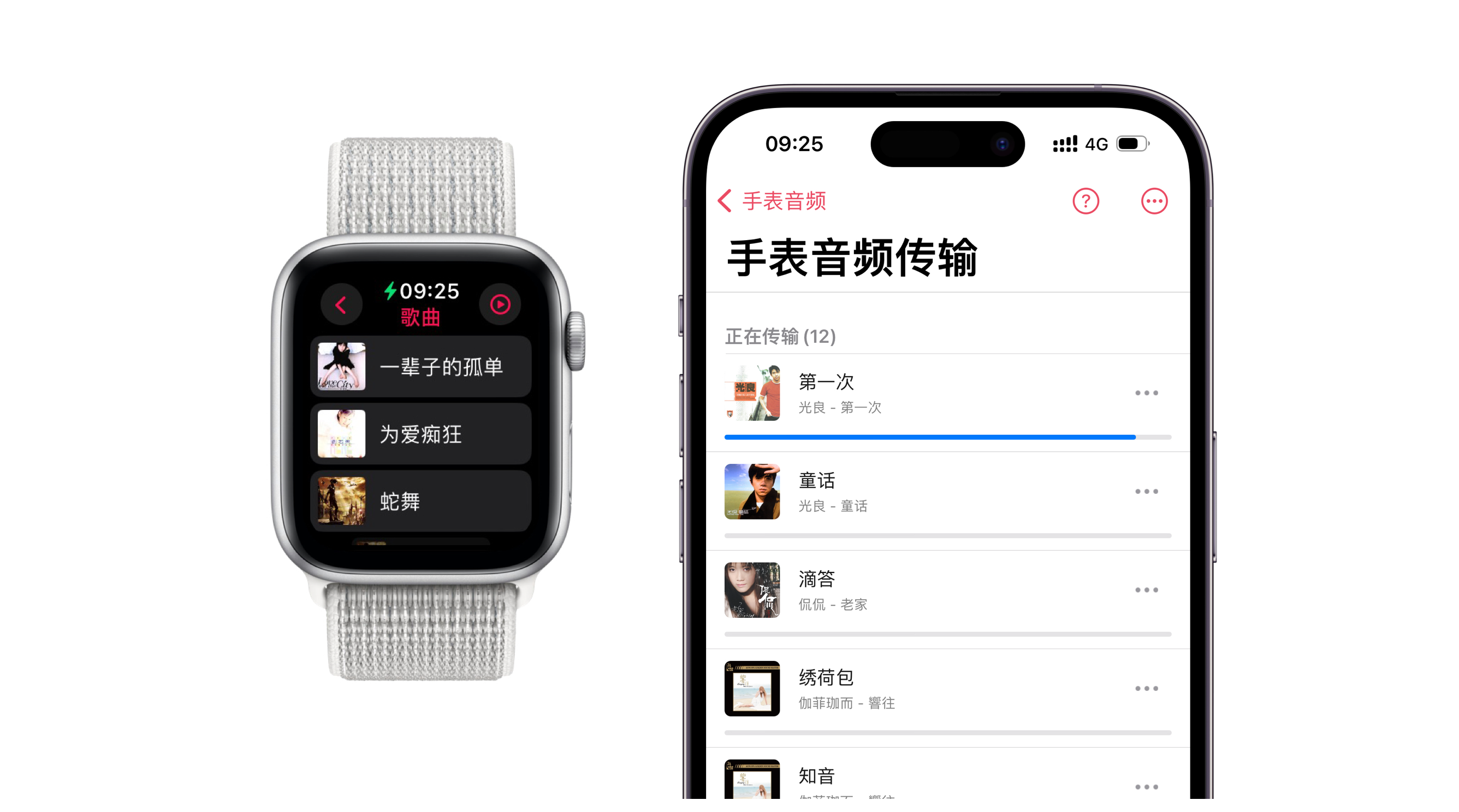
転送を開始すると、1分以内に転送が始まるはずです。進捗がない場合は、以下をお試しください:
- 両方のデバイスでOnePlayerを開いたままにし、画面をオフにしない
- 転送中にスマホで音楽を再生すると、転送がより安定します
- ウォッチのバッテリーが十分に充電されていることを確認
- 急がない場合はバックグラウンドで転送できますが、タイミングはシステムによって決まります
3. ウォッチで独立して音楽を再生
ウォッチに表示されるコンテンツは2種類あります。1つ目はスマホからのミラーリングコンテンツで、楽曲は実際にはスマホに保存されており、タップするとスマホで再生されます。
2つ目はウォッチに転送された楽曲です。この楽曲はウォッチにローカル保存されており、タップするとウォッチで直接再生されます。
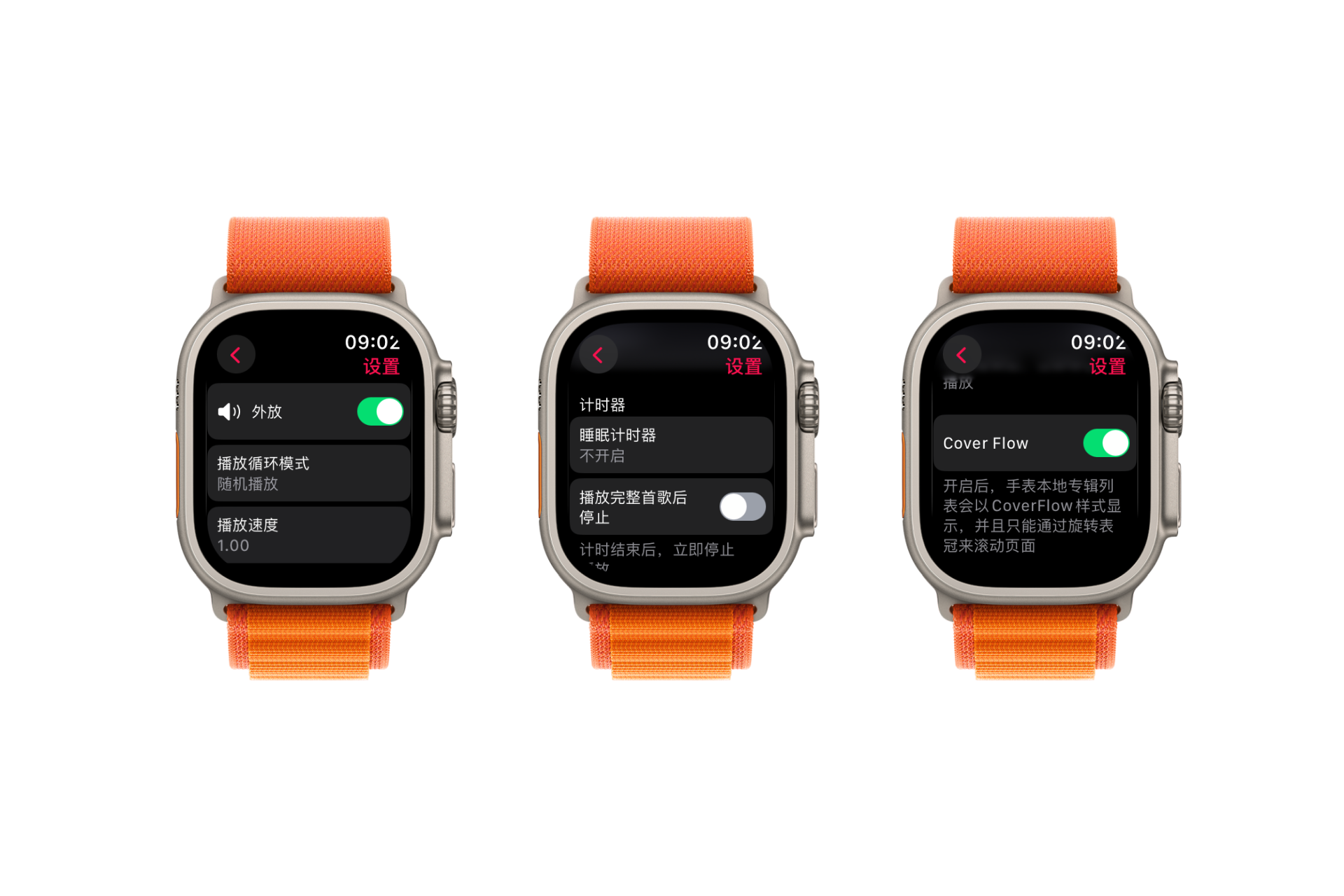
ウォッチでの音楽再生はBluetoothオーディオデバイス(AirPodsやスピーカーなど)およびウォッチの内蔵スピーカーに対応しています。設定で再生方法を選択できます。