
WLAN-Import — Musik vom Computer auf das iPhone übertragen
WLAN-Import — Musik vom Computer auf das iPhone übertragen
Mit dem WLAN-Import von OnePlayer können Sie Musikdateien von jedem Computer über Ihr lokales Netzwerk auf Ihr iPhone übertragen. Kein USB-Kabel oder iTunes erforderlich — nur eine gemeinsame WLAN-Verbindung und ein Webbrowser.
Schritt 1: WLAN-Import-Seite öffnen
Stellen Sie sicher, dass Ihr iPhone und Computer mit dem gleichen WLAN-Netzwerk verbunden sind. Deaktivieren Sie VPN oder Proxy auf beiden Geräten.
Tippen Sie in OnePlayer auf die ➕-Taste in der oberen rechten Ecke des Startbildschirms oder gehen Sie zu Mehr → WLAN-Übertragung.
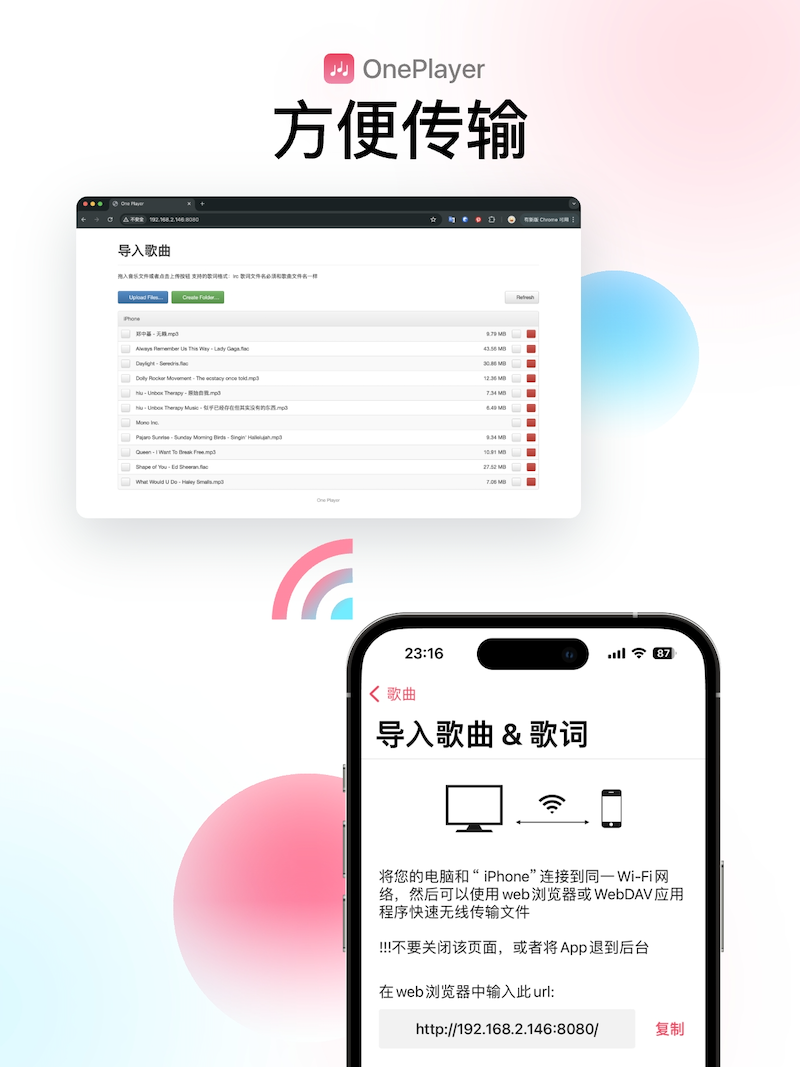
Die App zeigt zwei URLs an: eine Web-URL (oben) und eine WebDAV-URL (unten).
Schritt 2: URL auf Ihrem Computer öffnen
Kopieren Sie die Web-URL und öffnen Sie sie in einem beliebigen Browser — Chrome, Safari, Edge oder Firefox funktionieren alle.
Schritt 3: Musikdateien übertragen
Klicken Sie auf der Webseite auf die Import-Schaltfläche, um Dateien auszuwählen, oder ziehen Sie Dateien per Drag & Drop direkt auf die Seite. Unterstützte Formate sind MP3, FLAC, AAC, WAV, AIFF, M4A, APE, OGG, Opus, DSD und mehr.
Wichtig: Lassen Sie OnePlayer während des gesamten Importvorgangs auf dem Import-Bildschirm. Sperren Sie Ihr Telefon nicht, wechseln Sie nicht die App und verlassen Sie nicht die Seite — dies unterbricht die Übertragung.
Fehlerbehebung: WLAN-Import-URL lässt sich nicht öffnen
Wenn die URL auf Ihrem Computer nicht geladen wird:
- Stellen Sie sicher, dass beide Geräte mit dem gleichen WLAN-Netzwerk verbunden sind (nicht nur der gleiche Router — einige Router trennen 2,4-GHz- und 5-GHz-Bänder)
- Deaktivieren Sie VPN/Proxy auf beiden Geräten
- Überprüfen Sie auf Tippfehler — stellen Sie sicher, dass Sie halbbreite Zeichen verwenden
- Stellen Sie sicher, dass OnePlayer auf Ihrem Telefon noch auf dem Import-Bildschirm ist
Wenn keiner dieser Schritte das Problem löst, versuchen Sie den USB-Kabel-Import als Alternative.