
AirDrop-Import — Musik per AirDrop übertragen
AirDrop-Import
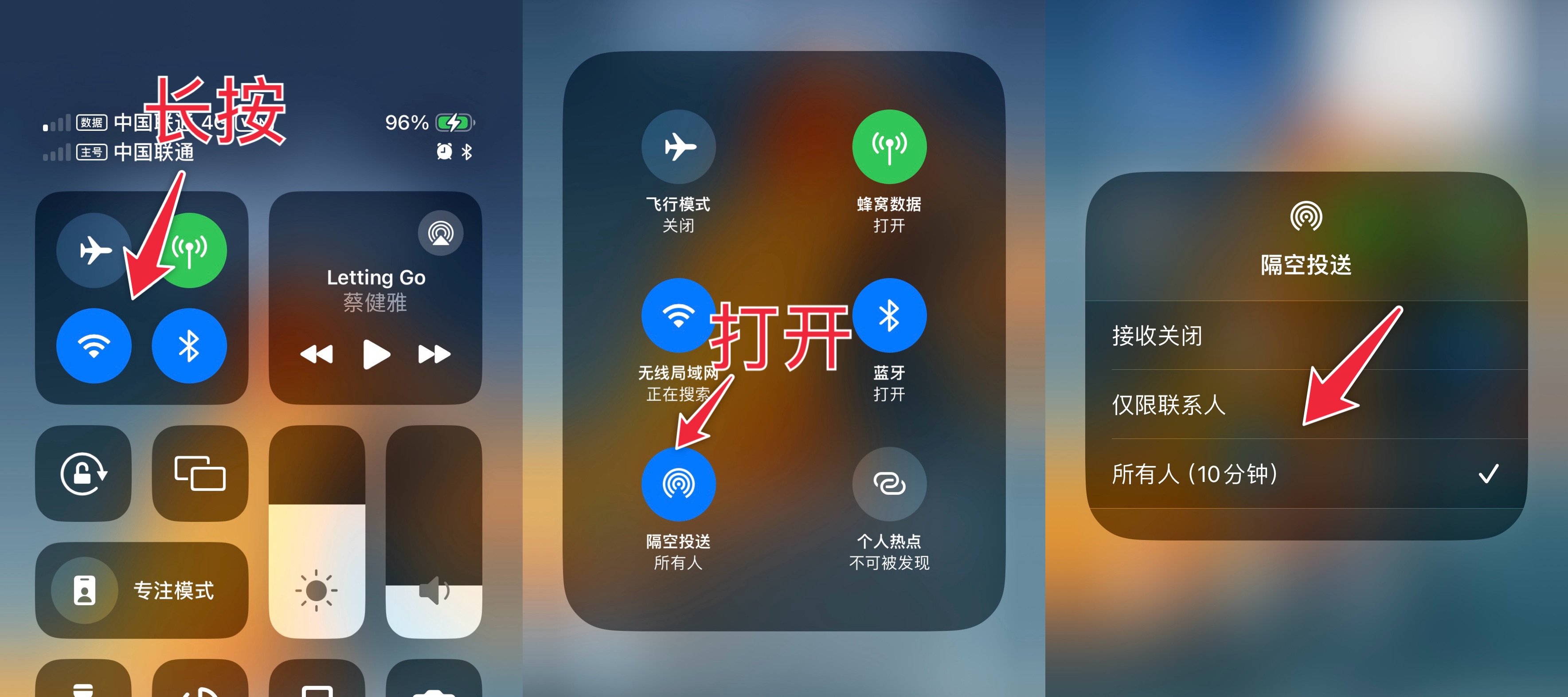
1. AirDrop auf Ihrem iPhone aktivieren:
Öffnen Sie das Kontrollzentrum, indem Sie nach unten wischen, und drücken Sie dann lange auf den WLAN- oder Bluetooth-Bereich. Weitere Verbindungsoptionen erscheinen — tippen Sie auf „AirDrop" und stellen Sie sicher, dass es eingeschaltet ist. Wenn Sie zwischen Ihren eigenen Geräten oder Kontakten übertragen, wählen Sie „Nur Kontakte". Für Übertragungen mit Nicht-Kontakten wählen Sie „Für jeden".
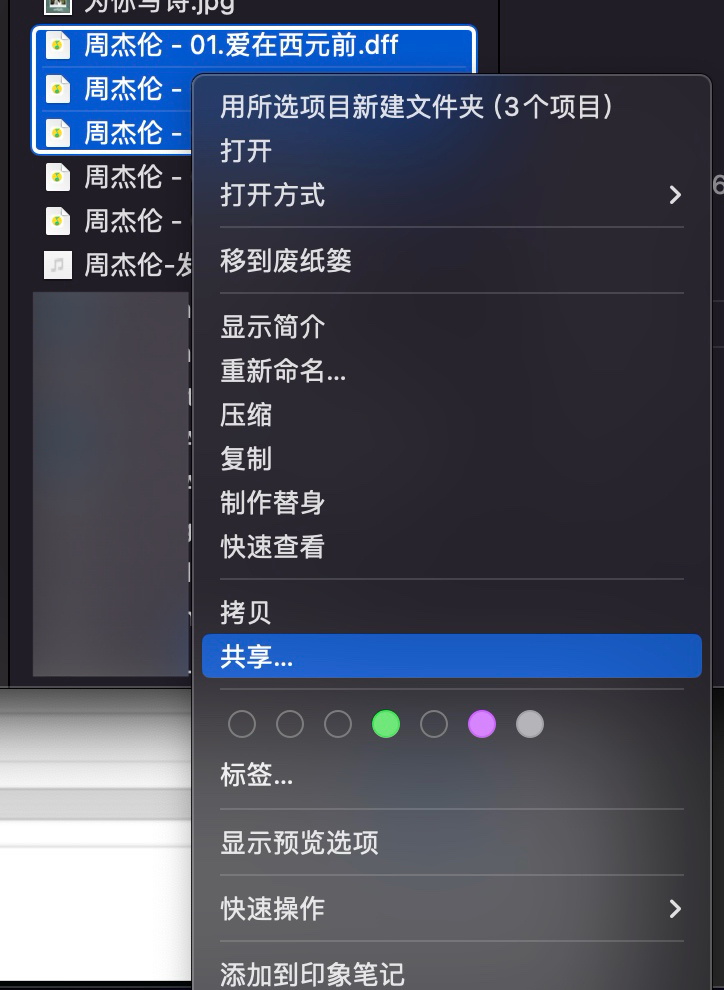
2. Auf Ihrem Mac oder anderen Apple-Gerät: Datei auswählen → Teilen → AirDrop
Wählen Sie die Datei(en) aus, klicken Sie mit der rechten Maustaste (oder tippen Sie mit zwei Fingern auf das Trackpad), um das Kontextmenü zu öffnen, und wählen Sie „Teilen".
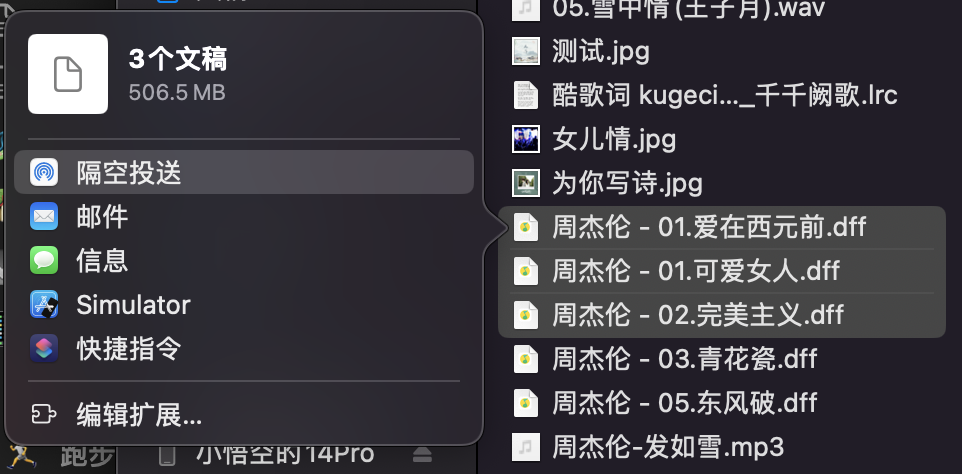
Wählen Sie in den Freigabeoptionen „AirDrop" aus.
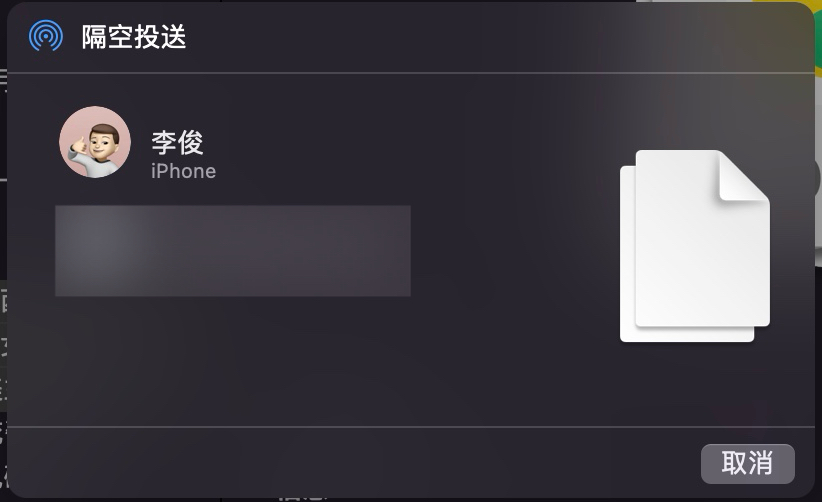
Klicken Sie dann auf Ihr iPhone, iPad oder anderes Apple-Gerät im AirDrop-Fenster, um die Übertragung zu starten.
Hinweis: Das empfangende Gerät muss entsperrt sein, damit es angezeigt wird. Wenn das Gerät gesperrt ist, wird es hier nicht angezeigt.
3. Nach dem Empfang der Datei auf Ihrem Telefon wählen Sie, ob Sie sie in „Dateien" speichern oder mit One Player öffnen möchten
Wenn Sie sie in „Dateien" speichern, müssen Sie die Dateien-App verwenden, um die Musikdatei in den Ordner „One Player" zu verschieben. Gehen Sie dann in die Einstellungen von One Player und tippen Sie auf „Lokale Audiodateien scannen".